外观
AutoCAD 插件
1. 产品简介
帮图 AI 审图插件 将帮图科技的建筑图纸 AI 识别与审查能力集成至 CAD 工作环境中。
用户无需导出图纸或频繁切换网页,即可在 CAD 内完成项目选择、图纸上传、图框校对、AI 审图、结果查看及问题定位等操作。审图任务与网页端实时同步,方便在不同使用场景下持续查看和处理审查结果。
帮图 AI 审图插件的整体使用流程如下:
登录账号 → 选择或创建项目 → 上传图纸 → 校对图框 → 确认子项类型 → 启动 AI 审图 → 查看审图结果 → 定位并处理问题
首次使用时,建议先确认当前插件版本及所选审图专业的支持范围。
2. 登录账号
启动 CAD 后,在插件功能区中点击 【帮图登录】 。
如需切换账号,可在插件中点击 【退出登录】 。
退出后,当前账号的登录状态将被清除,再次使用插件功能时需要重新登录。
3. 开始 AI 审图
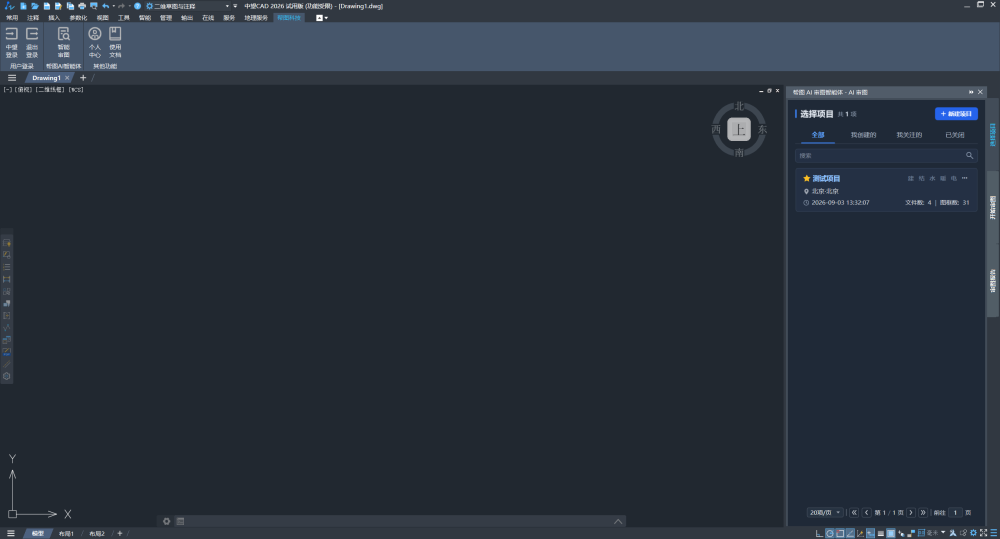
登录完成后,点击插件功能区中的 【智能审图】 ,开始 AI 审图。
审图侧边栏主要包括:
项目管理
审图任务
审图结果
4. 项目管理
如果当前还没有对应项目,可点击 【新建项目】 。
根据窗口提示填写:
项目名称
项目所在地
建议使用实际工程名称作为项目名称,便于后续任务管理和报告查找。
5. 上传图纸
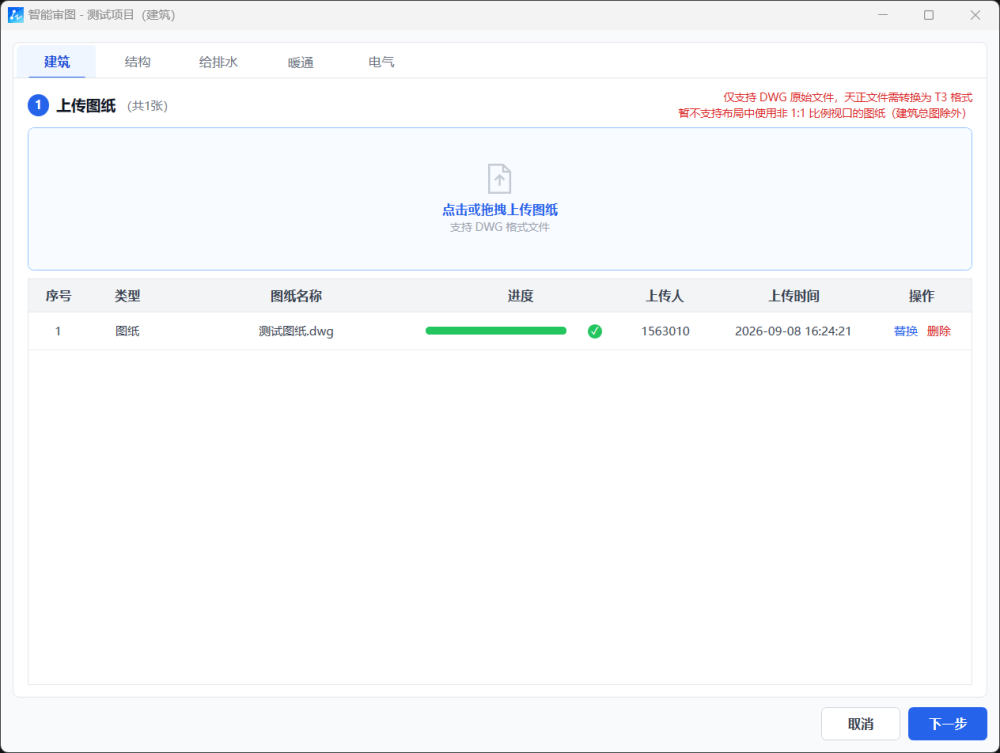
点击项目进入图纸上传页面,上传本次需要审查的 DWG 图纸。
插件支持 点击上传和拖拽上传 两种方式;点击上传区域后,可通过文件选择窗口选择本地 CAD 图纸进行上传。
上传注意事项
请上传系统支持的 DWG 格式图纸;如使用天正图纸,请先转换为 T3 格式 。
上传前请确认顶部页签中选择的 审图专业 ,并确保所上传图纸与当前专业一致。
请确保图纸中包含 完整、有效的图框 ,以便系统准确识别并进行后续审查。
上传计算书
对于结构专业,可以同时上传计算书进行审查。点击 【上传计算书】 后,先选择计算书所属子项,再上传对应文件。
建议按照实际子项逐一上传对应计算书,避免计算书与图纸对应错误。
6. 图框校对
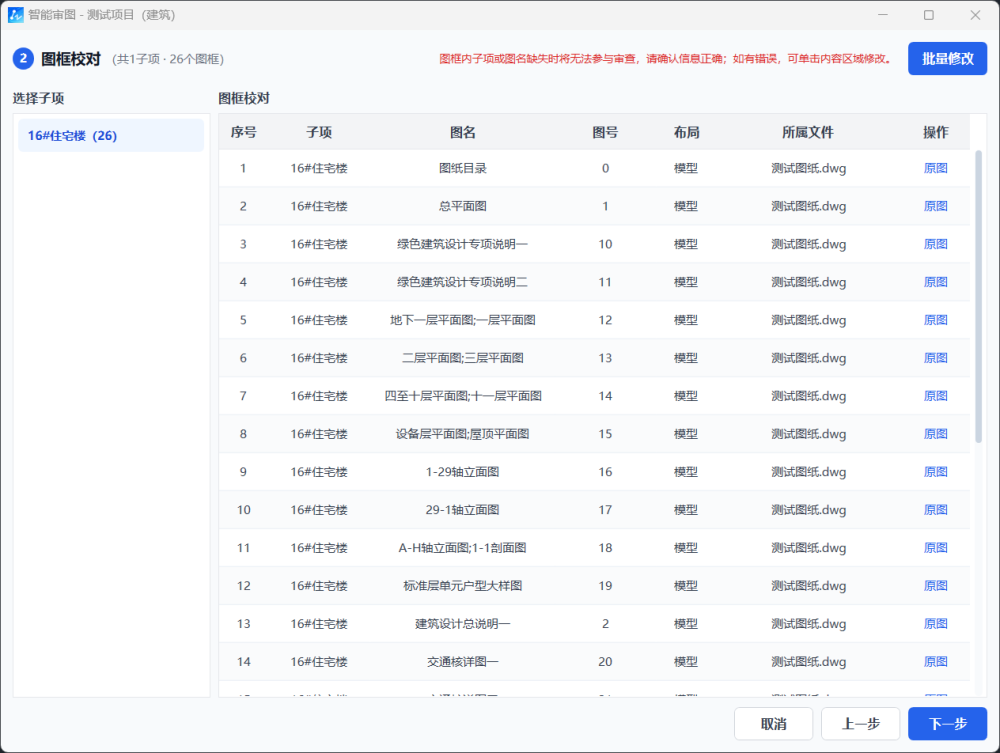
图纸上传完成后,系统会自动识别图纸中的图框信息,无法识别的子项、图名及图号信息会显示信息确实,需要您手动补充填写。
对于子项或图名缺失的图框,将不会参与后续图纸审查,建议在开始审图前认真核对。
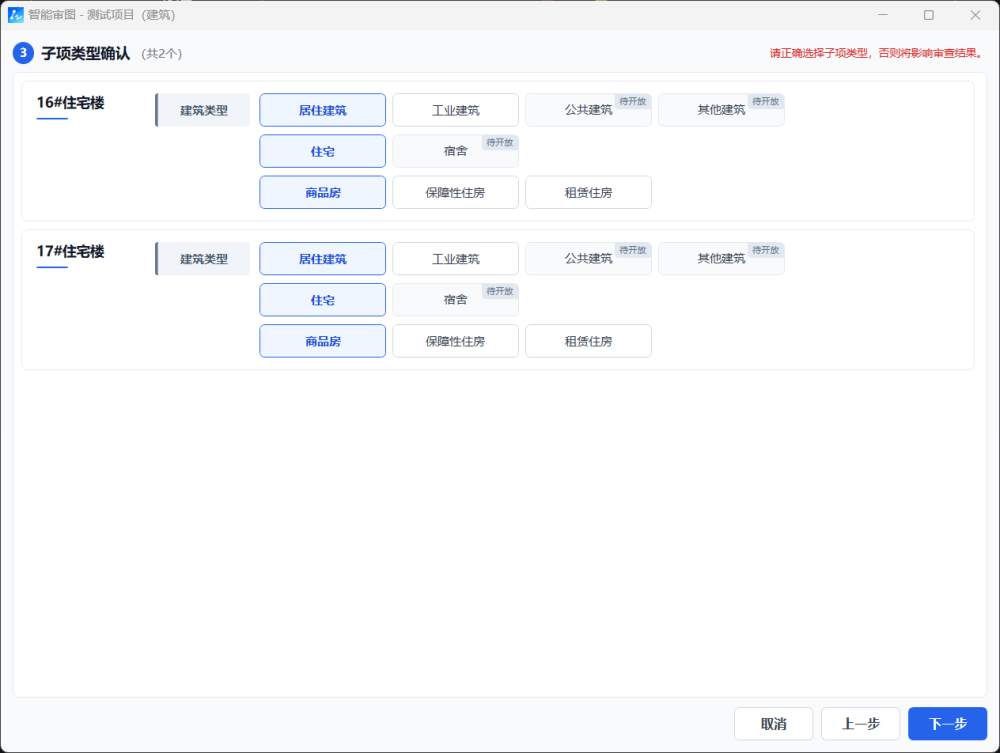
7. 确认建筑类型
进入 【子项类型确认】 页面后,请根据各子项的实际用途,依次选择对应的建筑类型。
例如: 居住建筑 → 住宅 → 商品房 。
不同建筑类型对应的审查规则可能存在差异,请确保所选类型与实际项目一致,以免影响审查结果。标注“待开放”的类型当前暂不支持。
8. 确认审图信息
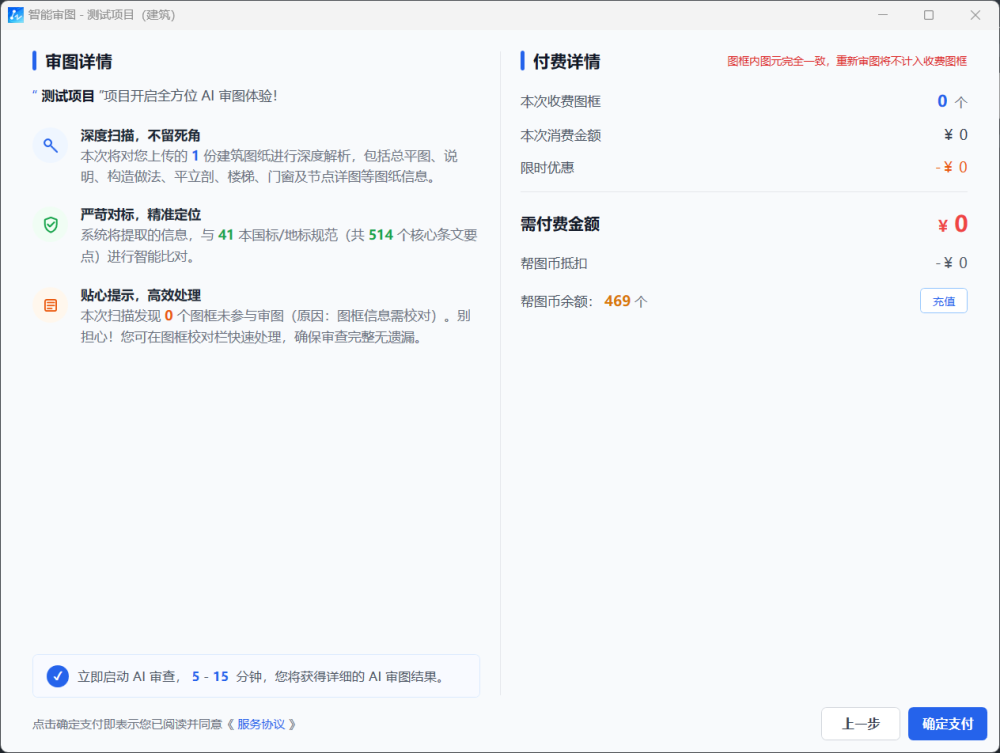
完成图纸及相关资料上传后,系统会显示本次审图的基本信息及费用信息。
请重点确认:
审图专业
图框数量
计算书数量(如有)
本次预计消费
当前帮图币余额
确认无误后,可点击 【确定支付】 并启动 AI 审图。
如果余额不足,支付按钮将不可用,需要先完成充值。
9. 任务管理
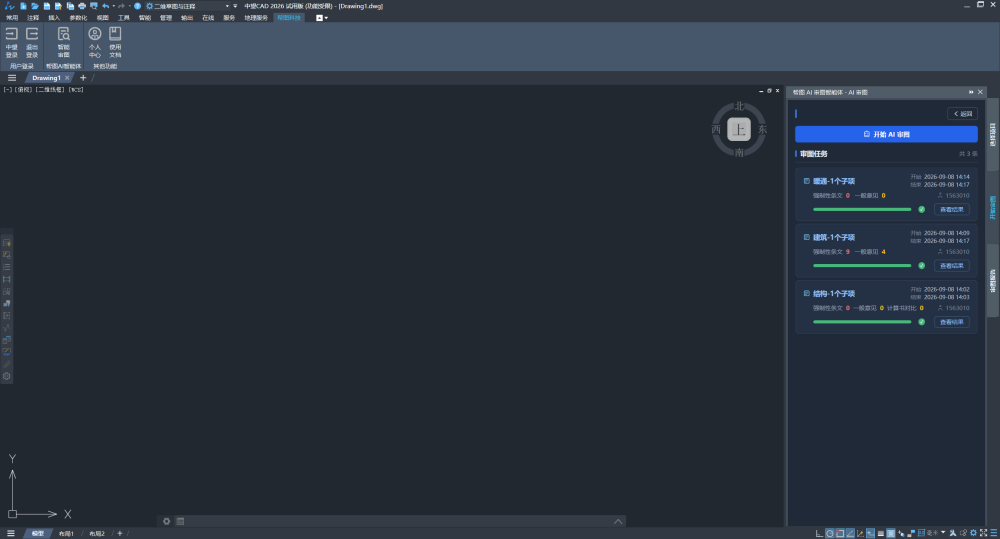
在 【任务管理】 页面中,可以查看当前项目下的审图任务状态。
常见任务状态
审图中
表示 AI 正在分析图纸并执行审查规则,请等待系统处理完成。
审图完成
表示当前任务已经完成,可以进入审图结果页面查看详细问题。
审图失败
表示任务未能正常完成。
如遇到审图失败,请根据页面提示检查上传文件或重新提交任务;如问题持续存在,可联系帮图科技技术支持。
10. 查看审图结果
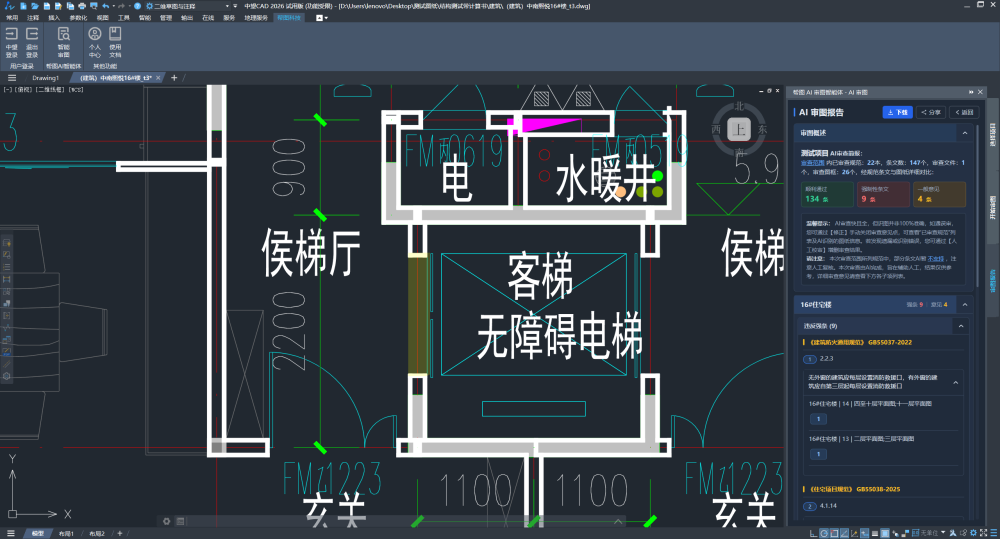
在审图结果列表中点击某条问题后,插件可自动打开或切换到对应图纸,并定位到问题所在区域。
如果对应图纸已经在 CAD 中打开,系统会直接切换到该图纸,而不会重复打开文件。
如果图纸尚未打开,系统会自动打开相应 DWG 文件。
定位后,可结合 AI 审查意见检查实际设计内容,并进行修改。
如果本地文件已经被移动、删除或替换,可能无法正常执行图纸定位。
下载审图报告
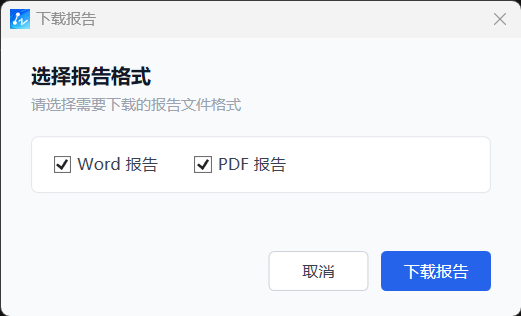
审图任务完成后,可通过【下载】获取审图报告,审图报告可选择 Word 或 PDF格式。
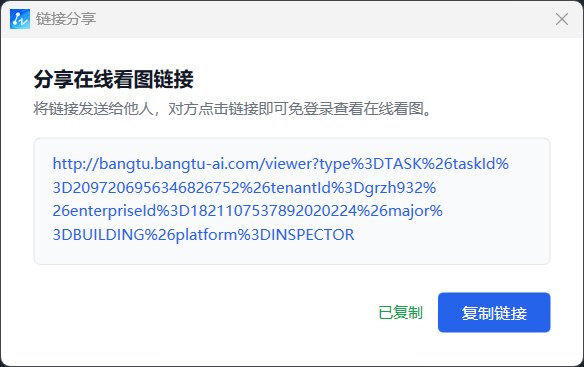
链接分享
审图任务完成后,可通过【分享】将审查结果发送给其他人员在浏览器查看。
通过分享链接访问时无需登录,但仅支持查看审查结果。