外观
使用说明
提示
图纸比对 AI 智能体可对两版建筑工程图纸进行 AI 自动比对,自动发现图框的新增、减少及内容差异,并支持在线定位、链接分享。
完整使用流程如下: 选择 AI 智能体 → 创建任务(项目选择 → 图框确认与匹配 → 开始任务)→ AI 比对 → 查看比对意见
1. 选择 AI 智能体
进入帮图产品选择页面后,选择 【图纸比对 AI 智能体】,单击 【立即使用】 即可进入。
如需了解当前适用范围,可单击 【查看支持范围】 查看详细说明。

图 1-1 选择 AI 智能体
2. 创建任务
进入 AI 智能体后,单击左侧菜单中的 【创建任务】,按页面提示依次完成 项目选择、图框确认、开始任务 三个步骤。
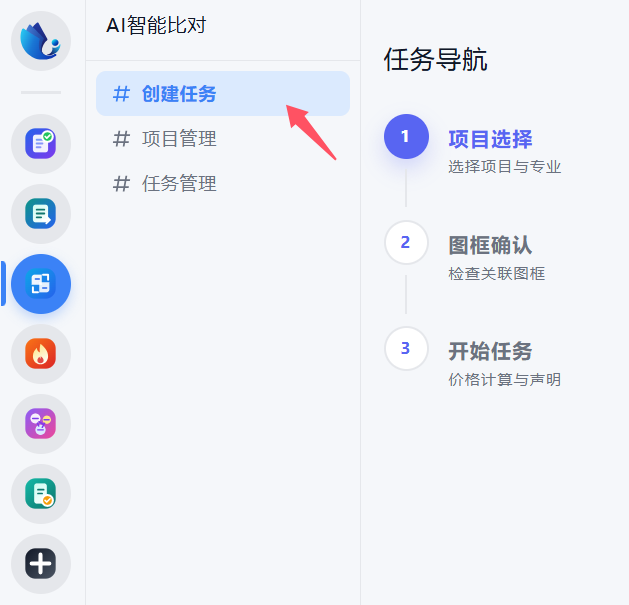
图 2-1 创建任务流程
2.1 项目选择
在 【项目选择】 区域选择本次任务所属的项目和专业。
单击项目输入框,选择已有项目。如果尚未创建项目,可单击 【创建项目】 新建项目,填写项目信息后返回任务创建页面进行选择。
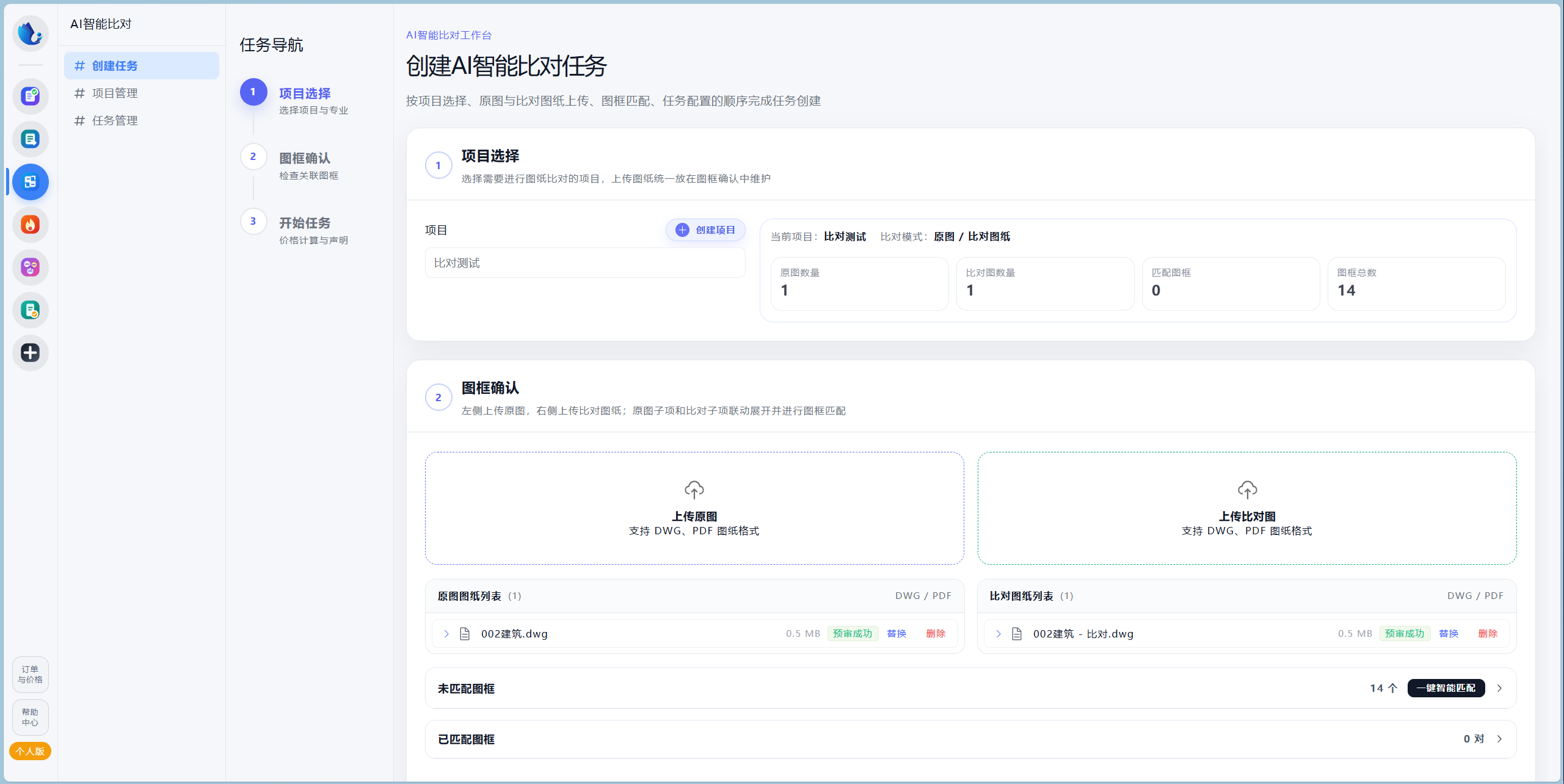
图 2-2 项目选择
2.2 图框确认
选择项目后,系统会自动加载对应的图框信息。
2.2.1 上传图纸
单击 【上传图纸】 和 【上传比对图纸】 ,从本地选择图纸。支持多选文件上传,上传后将自动开始预审。
注意: 图纸要求如下: 1. 图纸和计算书仅支持 DWG 格式原始文件,不支持其他格式文件转换为 DWG 格式; 2. 单个文件不超过 100MB; 3. 图签栏中子项名称和工程名称必须填写; 4. 图签栏中图号和图名必须准确填写; 5. 暂不支持布局中选用非 1:1 比例视口的图纸(建筑总图除外)。
2.2.2 图框确认
在 【图框确认】 区域中,请检查本次任务所使用的图纸及图框数据,确认图框信息是否完整、正确。
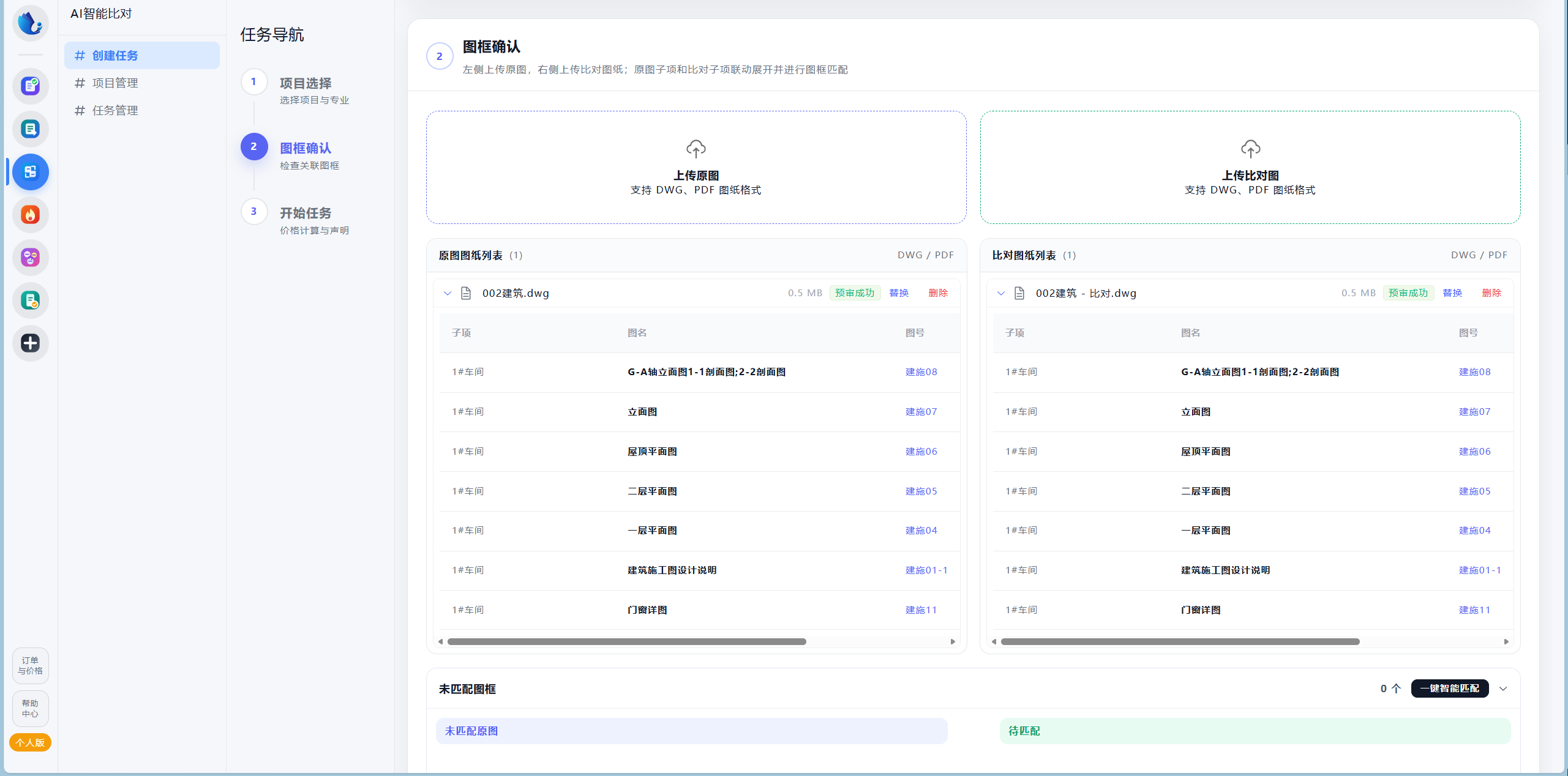
图 2-3 图框确认
2.2.3 匹配图框
一键智能匹配
上传原图和比对图后,系统会自动识别图框。单击 【一键智能匹配】 ,系统将根据图名等信息自动建立原图与比对图的对应关系。
手动匹配图框
如果一键智能匹配的结果不准确,也可以手动匹配图框:分别框选原图图框和比对图纸图框,即可建立手动图框匹配关系。
重要: 开始任务前,请检查已匹配图框是否对应正确。若存在错误匹配,可取消当前匹配后重新调整。
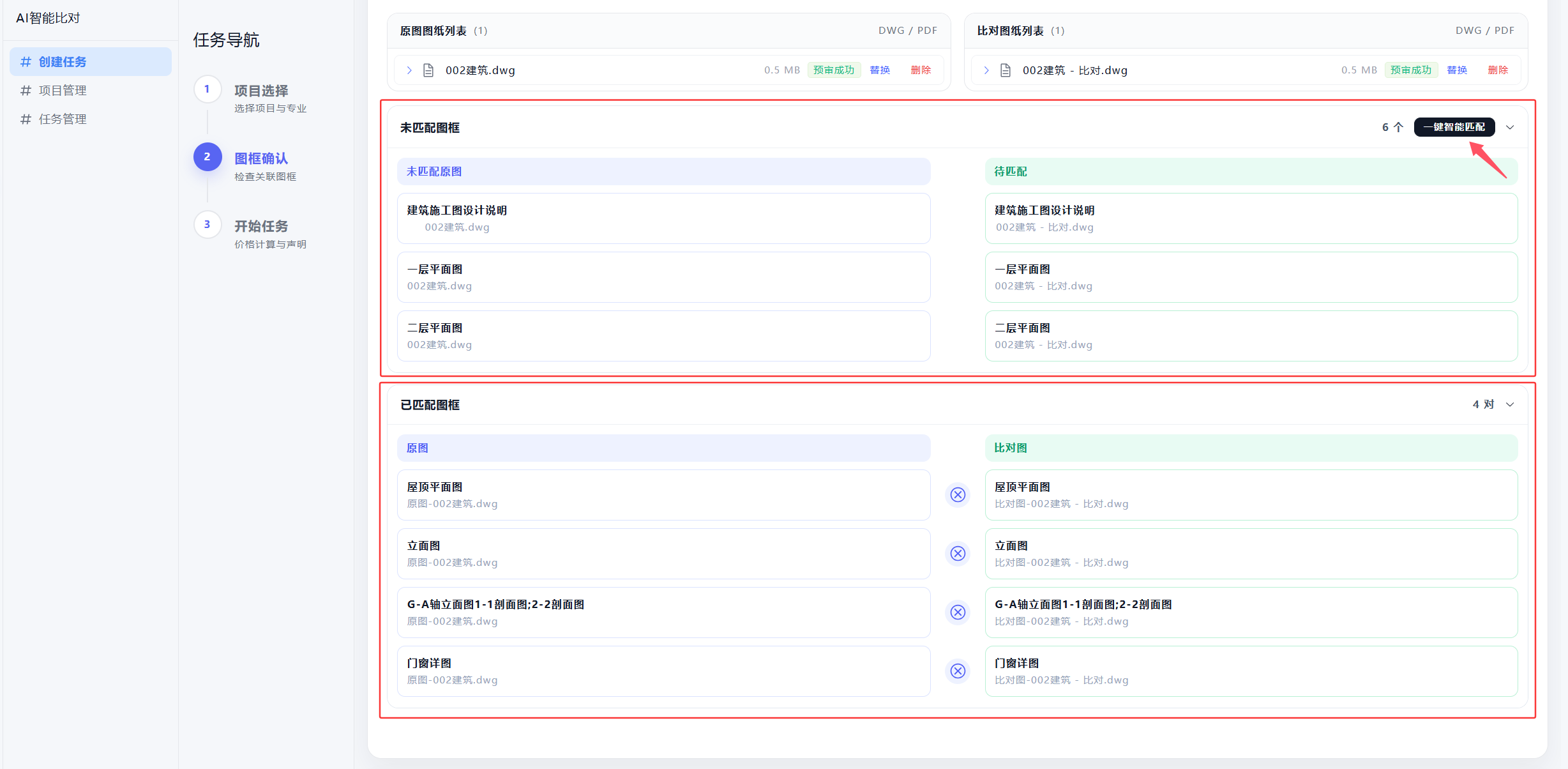
图 2-4 匹配图框
2.3 开始任务
完成项目选择和图框确认后,进入 【开始任务】 区域。
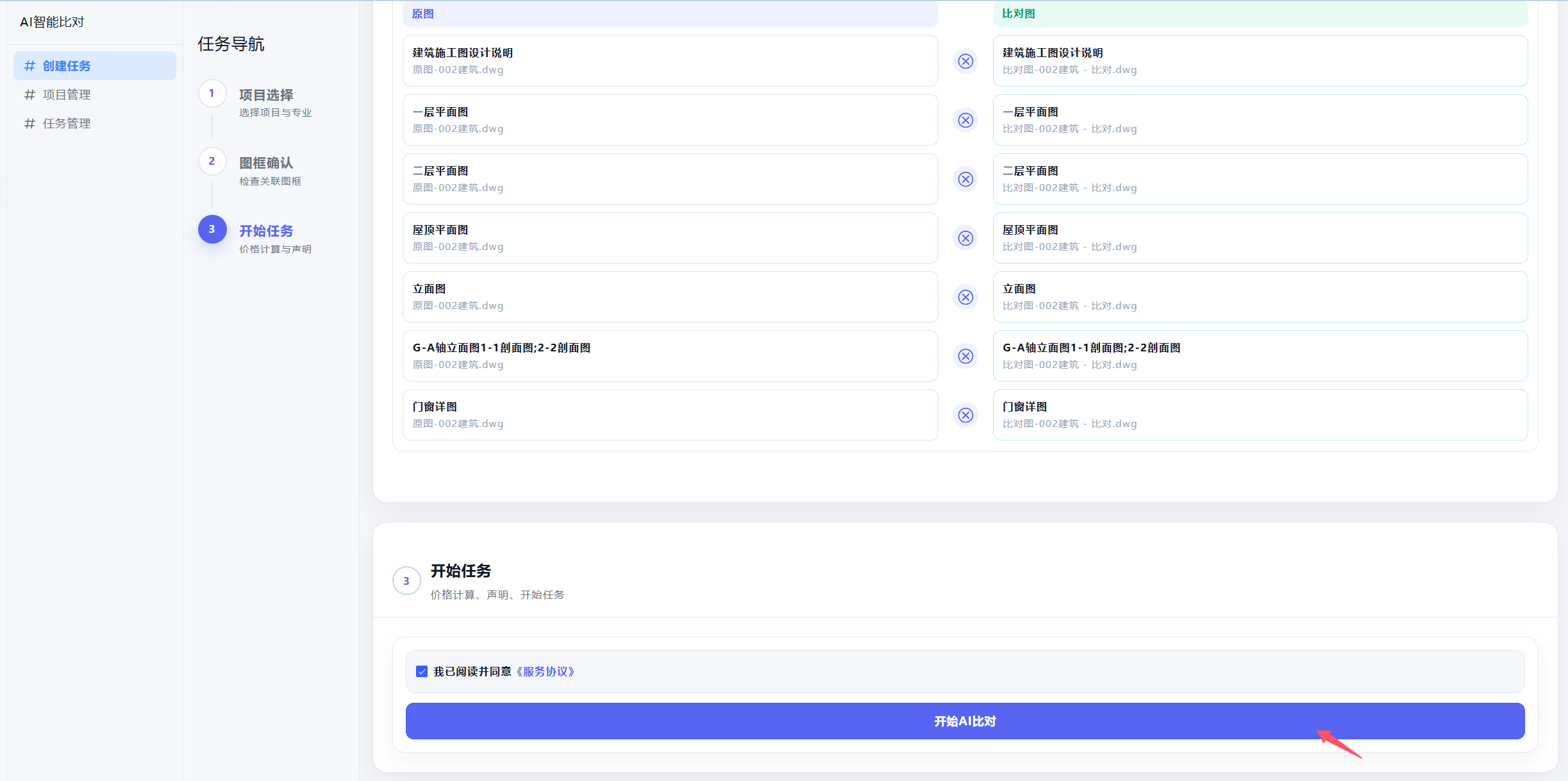
图 2-5 开始任务
系统会根据当前项目、专业及图框数量自动计算本次任务所需消耗的帮图币。确认任务信息和费用无误后,单击 【开始 AI 比对】 启动任务。
说明: 如果账户余额不足,请先完成充值后再开始任务。AI 比对通常需要一定的处理时间,任务提交后无需停留在当前页面,可在 【任务管理】 中随时查看进度。
3. 项目管理
单击左侧菜单中的 【项目管理】 ,进入项目列表页面,可统一查看和管理当前账号下的 AI 智能体项目。
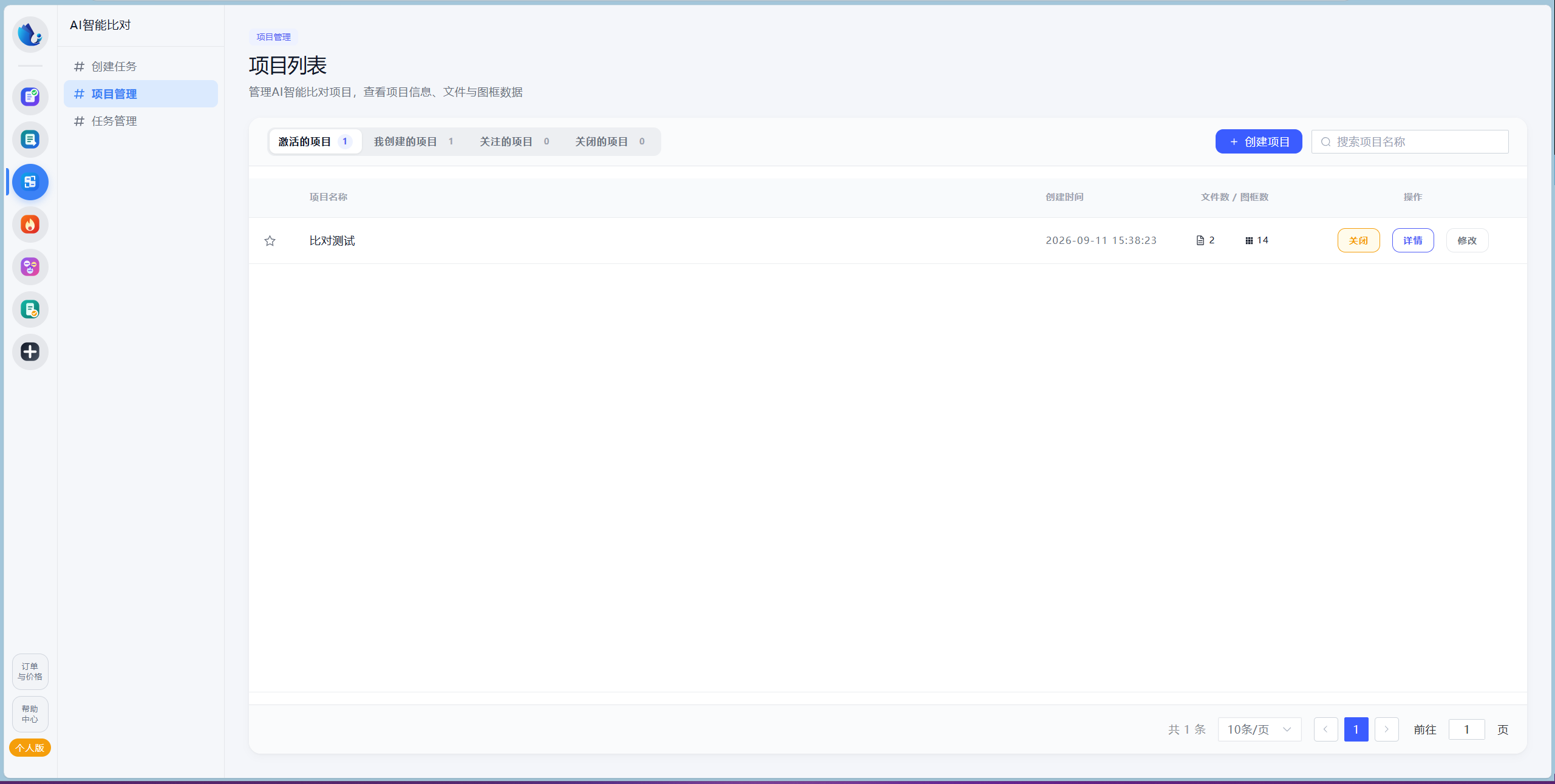
图 3-1 项目管理
3.1 查看项目列表
项目列表中会显示项目的基本信息,便于快速了解各项目当前已上传的文件及图框数量:
| 字段 | 说明 |
|---|---|
| 项目名称 | 项目标识名称 |
| 项目地点 | 项目所在地 |
| 创建时间 | 项目创建日期 |
| 文件数 | 已上传的图纸文件数量 |
| 图框数 | 已识别的图框数量 |
3.2 项目分类
项目可按照不同状态进行分类查看:
| 分类 | 说明 |
|---|---|
| 【激活的项目】 | 当前正在使用的项目 |
| 【我创建的项目】 | 由当前账号创建的项目 |
| 【关注的项目】 | 当前账号已关注的项目 |
| 【关闭的项目】 | 已经关闭的项目 |
单击对应分类即可切换查看不同类型的项目。
3.3 创建项目
单击页面右上角的 【创建项目】 ,填写项目名称等基本信息后,即可创建新项目。项目创建完成后,可在创建任务时直接选择该项目,并上传图纸、维护图框数据及创建 AI 任务。
3.4 搜索项目
当项目数量较多时,可在页面右上角的搜索框中输入项目名称,快速查找目标项目。
3.5 查看项目详情
单击项目右侧的 【详情】 ,可进入项目详情页面,查看该项目的基本信息,以及已上传的文件和图框数据。
3.6 修改项目
单击项目右侧的 【修改】 ,可对项目的相关信息进行调整,保存后即可生效。
3.7 关闭项目
对于暂时不再使用的项目,可单击 【关闭】 将项目关闭。
说明: 关闭后的项目不会从系统中删除,可在 【关闭的项目】 分类中继续查看并重新开启。
3.8 关注项目
单击项目名称左侧的星标图标,可将项目加入 【关注的项目】 。对于经常使用的项目,建议添加关注,方便后续快速查找。
4. 任务管理
单击左侧菜单中的 【任务管理】 ,进入任务列表页面。任务管理用于查看历史比对任务、任务执行状态及比对结果。
提示: AI 比对通常需要一定的处理时间。任务提交后,无需一直停留在创建任务页面,可在 【任务管理】 中随时查看任务状态。
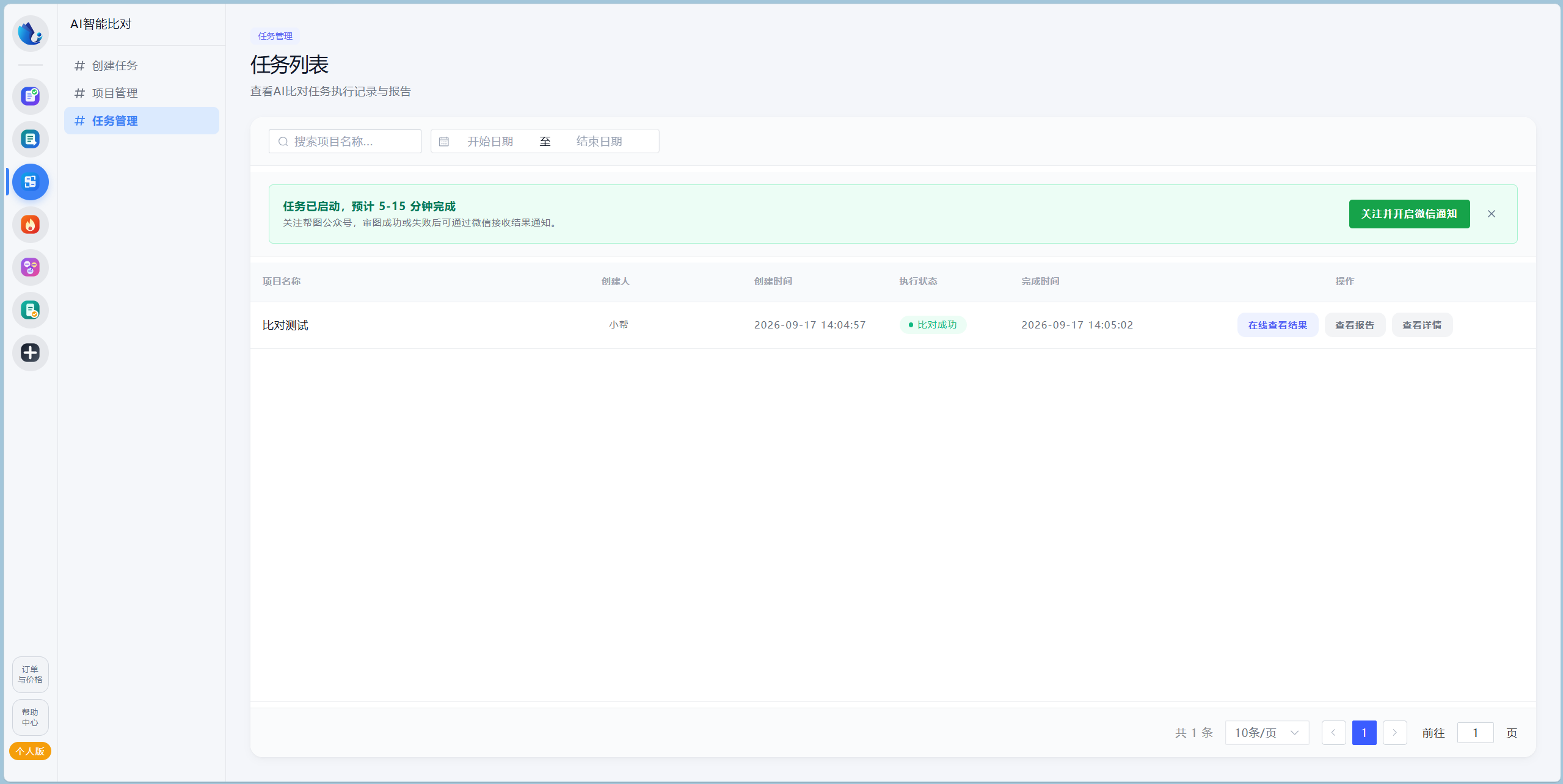
图 4-1 任务管理
4.1 任务列表
任务列表中会展示每个比对任务的基本信息,可快速了解各比对任务当前的执行进度及完成情况。
4.2 任务筛选
当任务数量较多时,可使用页面顶部的筛选功能快速查找目标任务,支持按以下条件筛选:
- 项目名称
- 开始、结束日期
4.3 任务执行状态
【执行状态】 用于显示当前比对任务的处理进度:
| 状态 | 含义 | 处理建议 |
|---|---|---|
| 比对中 | AI 正在分析两版图纸并比对差异 | 请等待系统处理完成 |
| 比对成功 | 任务已正常完成 | 可查看比对结果及报告 |
| 比对失败 | 任务未能正常完成 | 根据页面提示检查上传图纸或重新提交任务 |
任务完成后,可通过对应任务查看比对结果及报告。
4.4 查看在线结果
AI 比对完成后,单击任务右侧的 【在线查看结果】 ,进入在线审查结果页面,查看本次 AI 比对发现的具体问题。
4.5 查看报告
AI 比对完成后,单击任务右侧的 【查看报告】 ,进入在线报告。在线报告用于汇总展示本次比对任务的结果,便于统一浏览。
4.6 查看任务详情
单击任务右侧的 【查看详情】 ,可进入任务详情页面,查看本次比对任务的相关信息及执行情况。如需进一步查看比对结果,可通过任务详情或任务列表中的相关入口进入对应结果页面。
5. 查看 AI 比对意见
5.1 查看结果
系统将比对结果按照 【AI 比对概述】、【子项列表】 分类展示。展开子项列表后,包含该子项下的 【新增图框】、【减少图框】、【比对意见】 ,可依次进行查看。
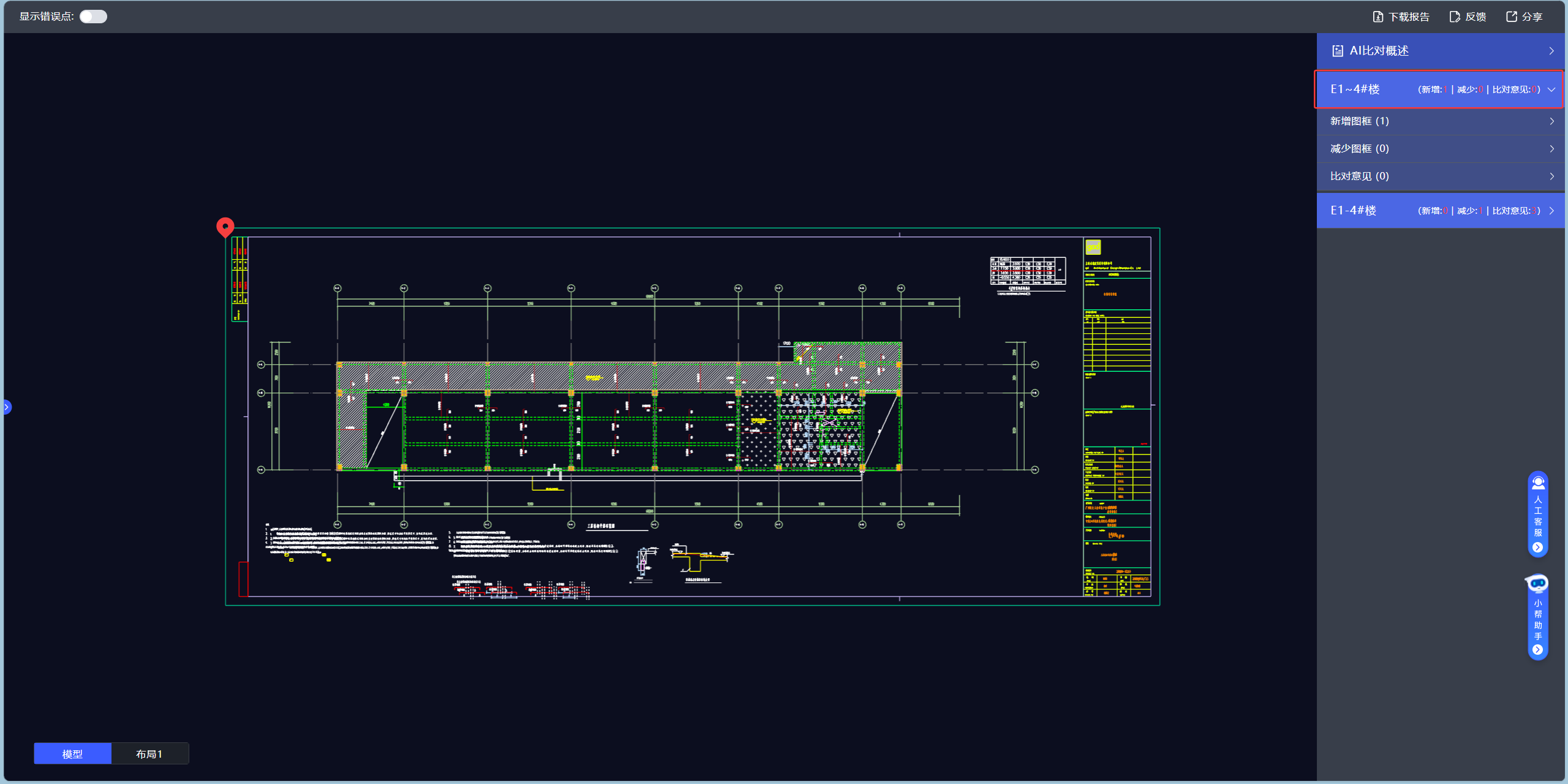
图 5-1 查看比对结果
单击 【位置点】 可定位至差异位置。
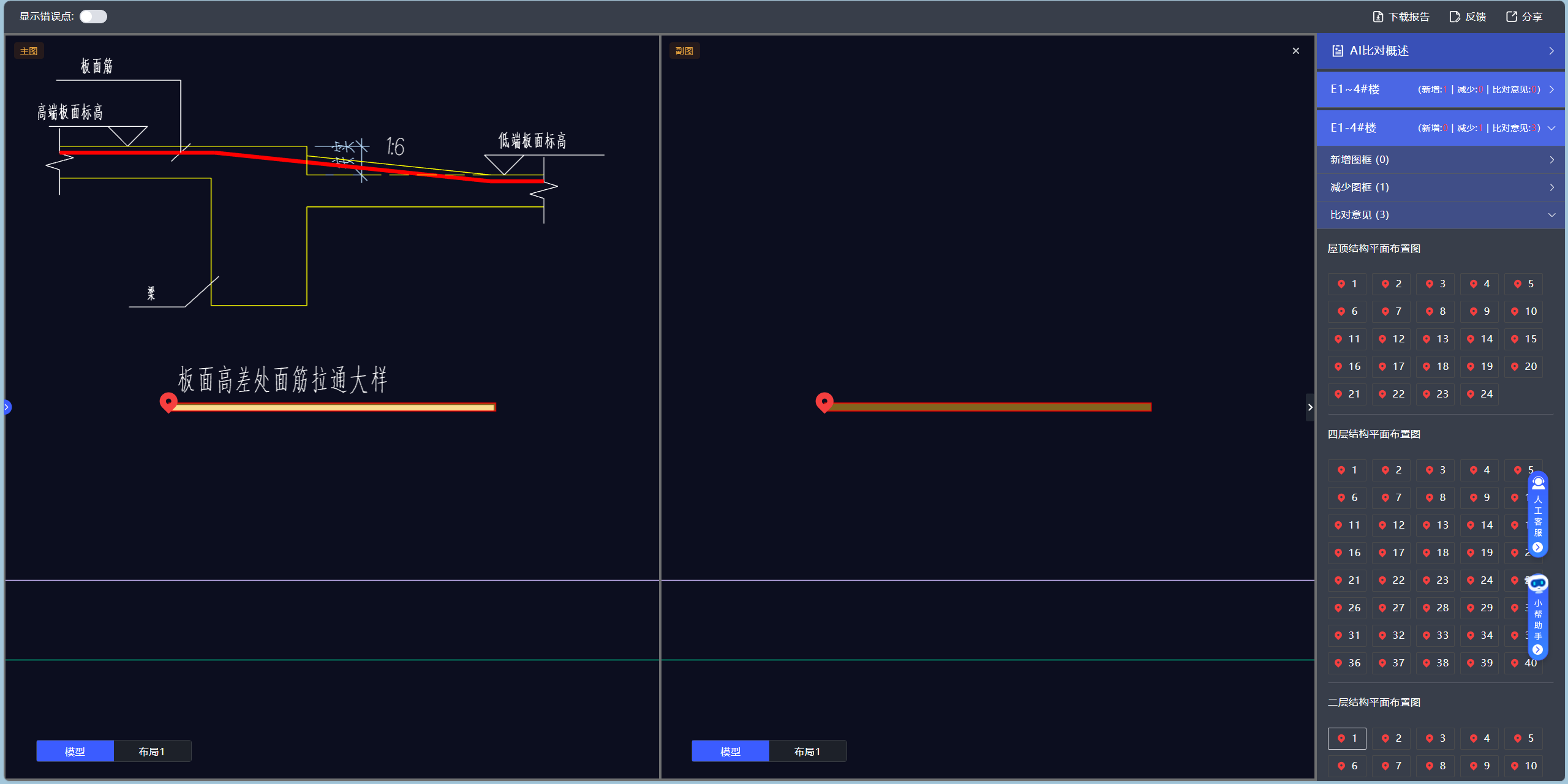
图 5-2 定位差异位置
5.2 图纸查看工具
左侧工具栏提供图纸测量等辅助人工校审的工具:
| 工具 | 功能 |
|---|---|
| 【主视角】 | 查看所有图框 |
| 【全部】 | 全屏显示 |
| 【框选】 | 放大查看选中区域 |
| 【长度】 | 测量长度 |
| 【面积】 | 测量面积 |
| 【角度】 | 测量角度 |
| 【开关图层】 | 隐藏或显示不打印图层 |
同时,可按住鼠标滚轮移动或缩放图纸。
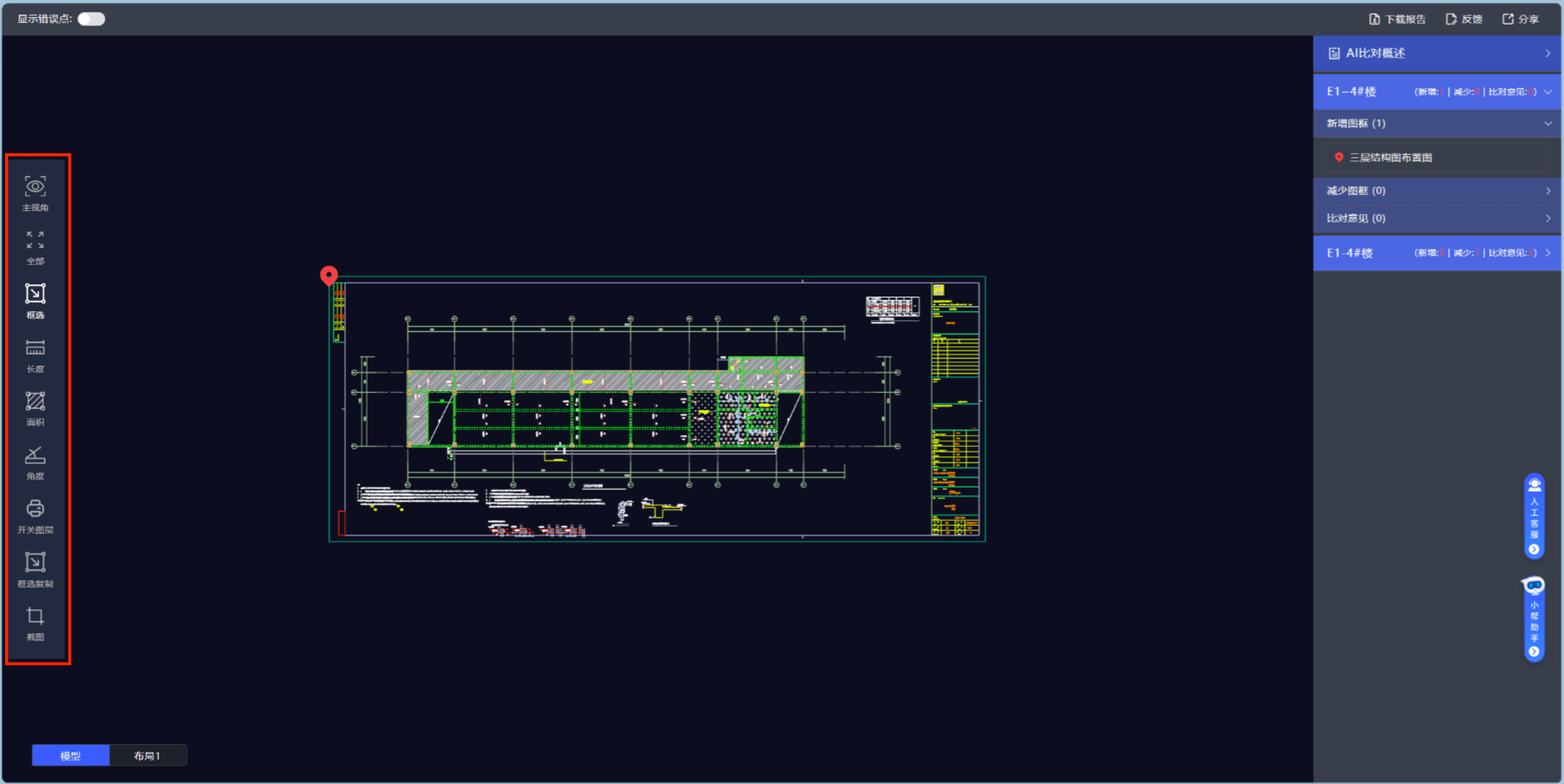
图 5-3 左侧工具栏
5.3 分享链接
AI 比对完成的任务,支持通过链接分享给他人查看比对结果。
说明: 通过分享链接访问比对结果时无需登录,但仅支持查看,不支持编辑操作。
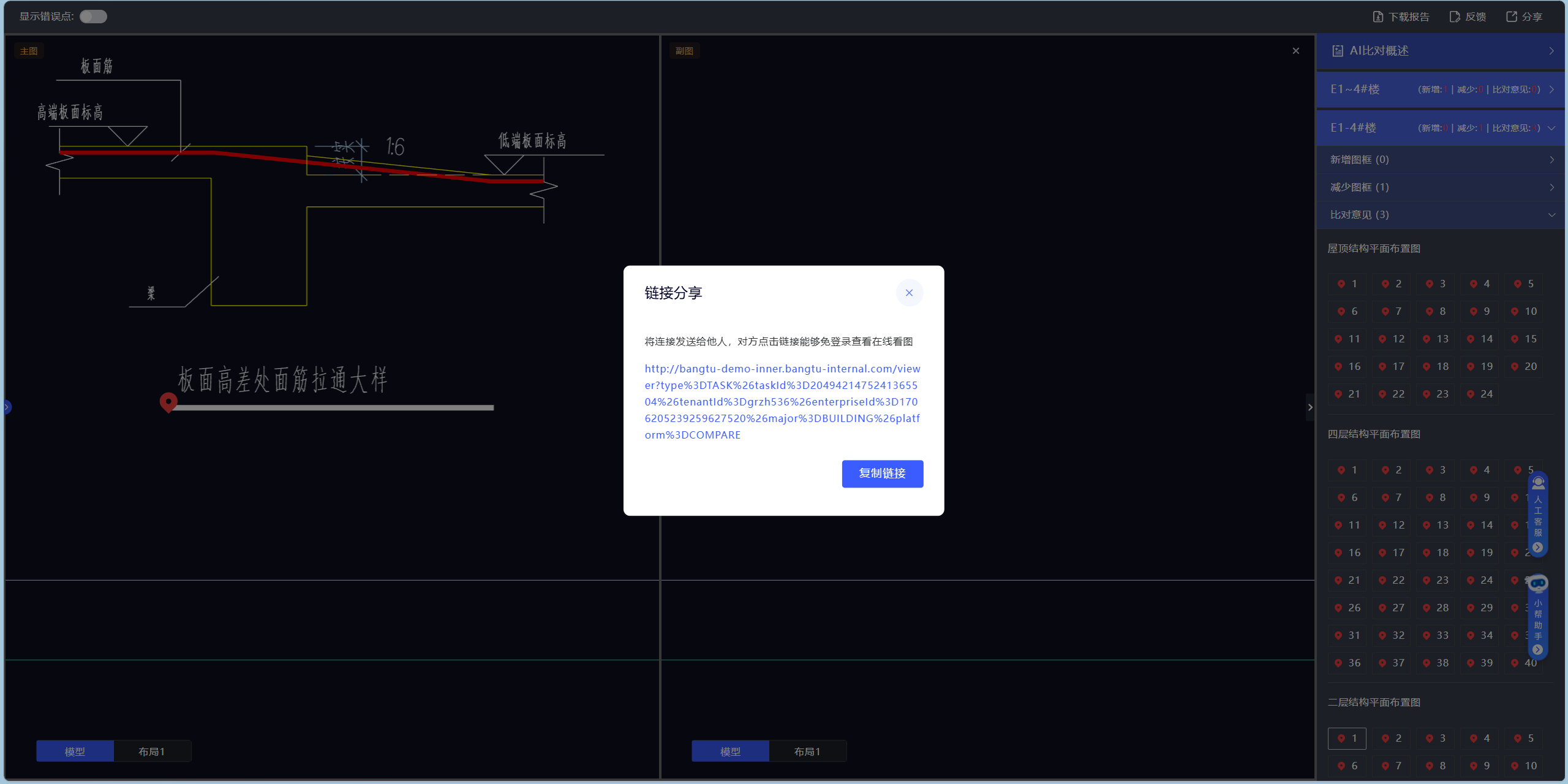
图 5-4 分享链接