外观
数据分析
数据分析可供企业管理员/子管理员使用,用于快速分析当前企业或子企业所有审图相关数据与问题分布,审图人员工也可针对参与的审图数据进行分析。
企业管理员可查看当前企业所有子企业的项目审图相关数据,子企业管理员可查看拥有权限的子企业的项目审图相关数据,审图人员只允许查看自己参与的项目审图相关数据。
1. 仪表盘
1.1 选择时间范围
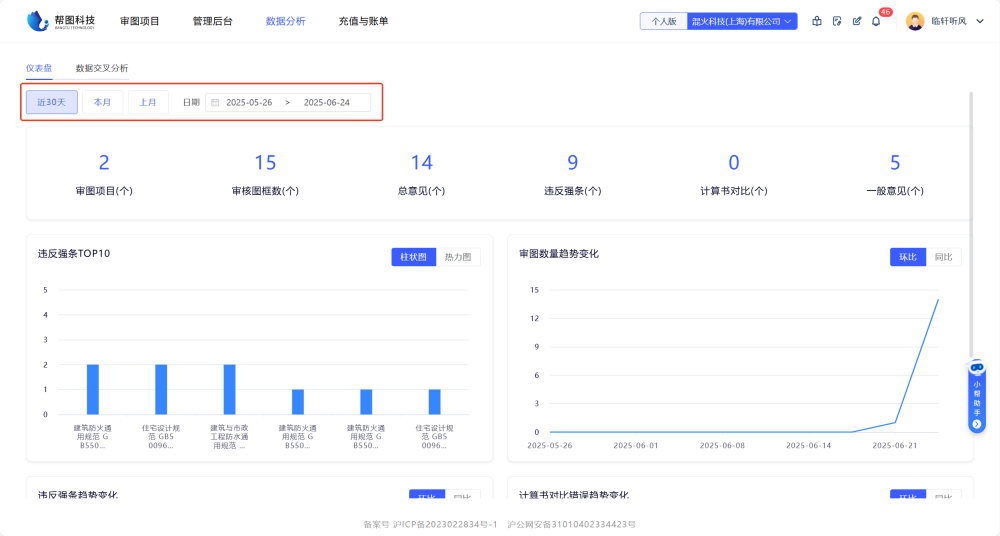
① 点击【近30天】、【本月】、【上月】可查看对应时间段范围的数据,也可手动选择时间范围。
1.2 数据看板
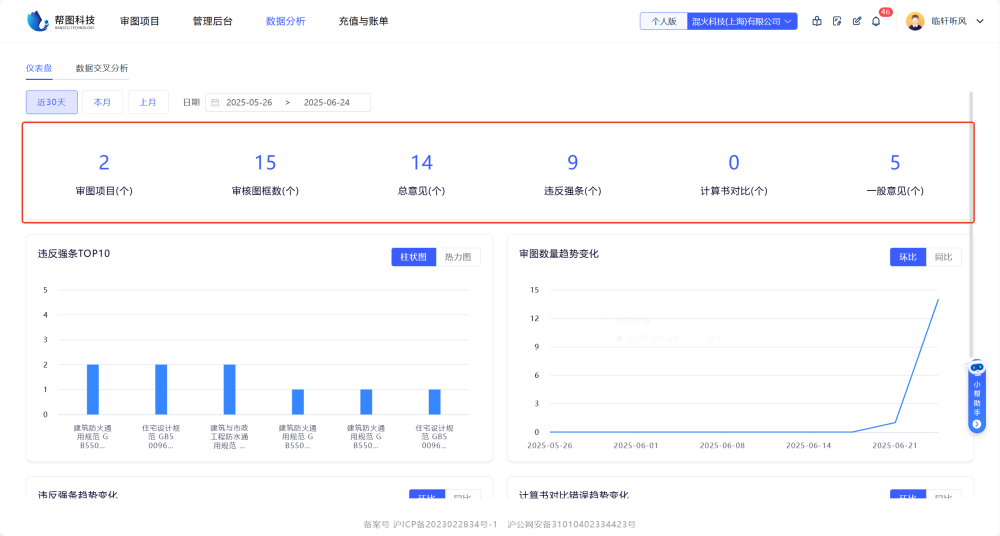
① 可展示当前数据权限范围与时间范围内的审图相关数据。
1.3 数据图表
① 【违反强条TOP10】/【违反强条TOP50】可展示当前数据权限范围与时间范围内的违反数量前10/50的强制条文,可选择柱状图或热力图。
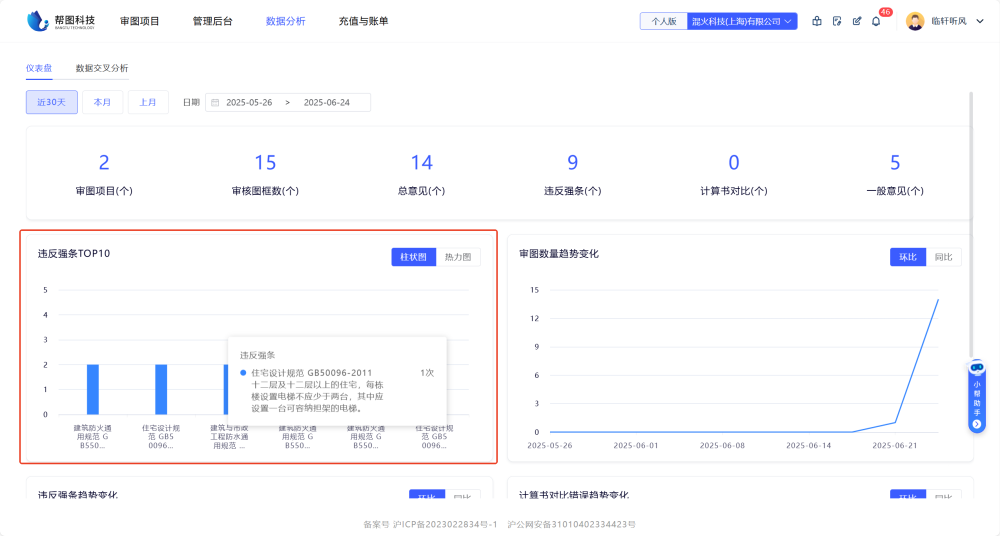
② 【审图数量趋势变化】可展示当前数据权限范围与时间范围内的审图数量趋势,可选择环比或同比。
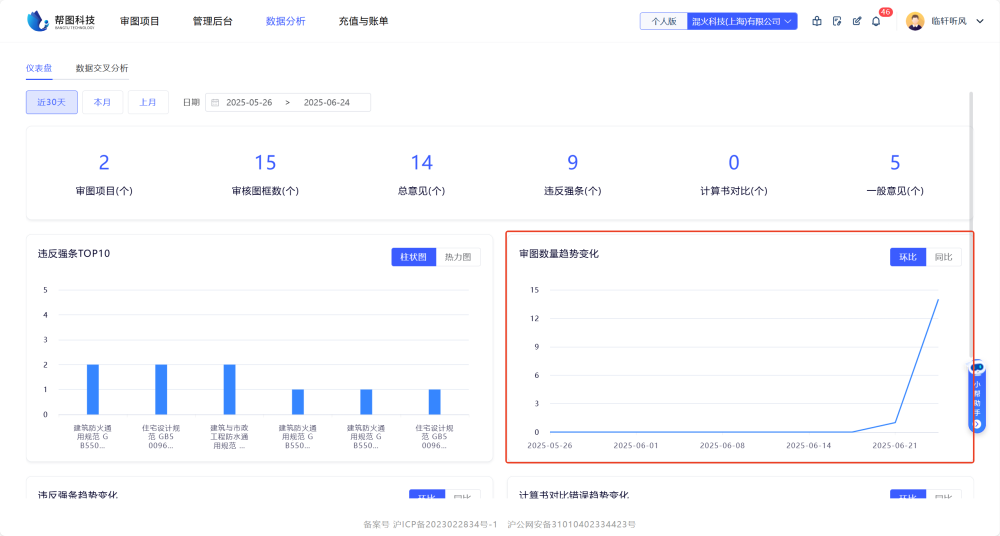
③ 【审图数量趋势变化】可展示当前数据权限范围与时间范围内的违反强条趋势,可选择环比或同比。
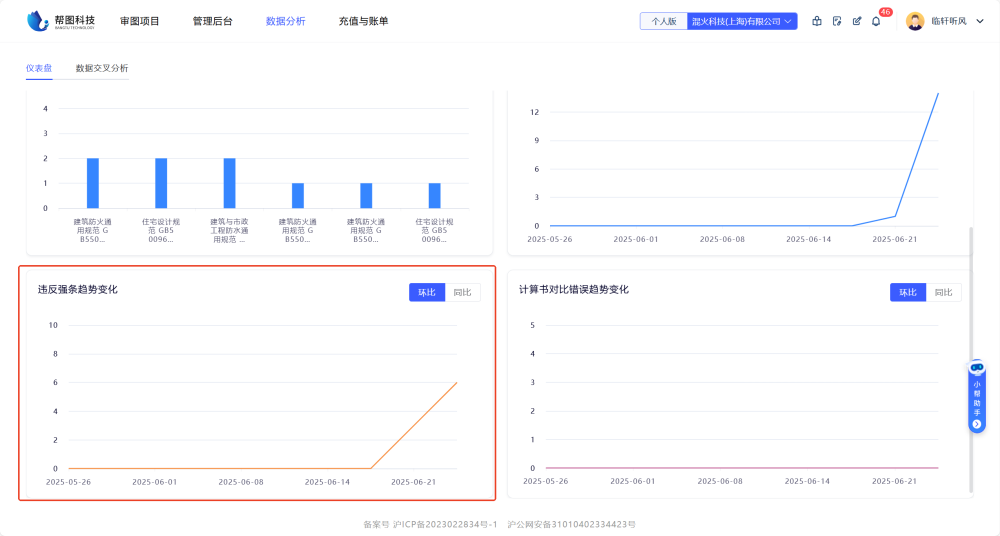
④ 【计算书对比错误趋势变化】可展示当前数据权限 范围与时间范围内的计算书对比错误趋势,可选择环比或同比。
2. 数据交叉分析
2.1 设置变量
① 点击【设置变量】选择行变量与列变量。
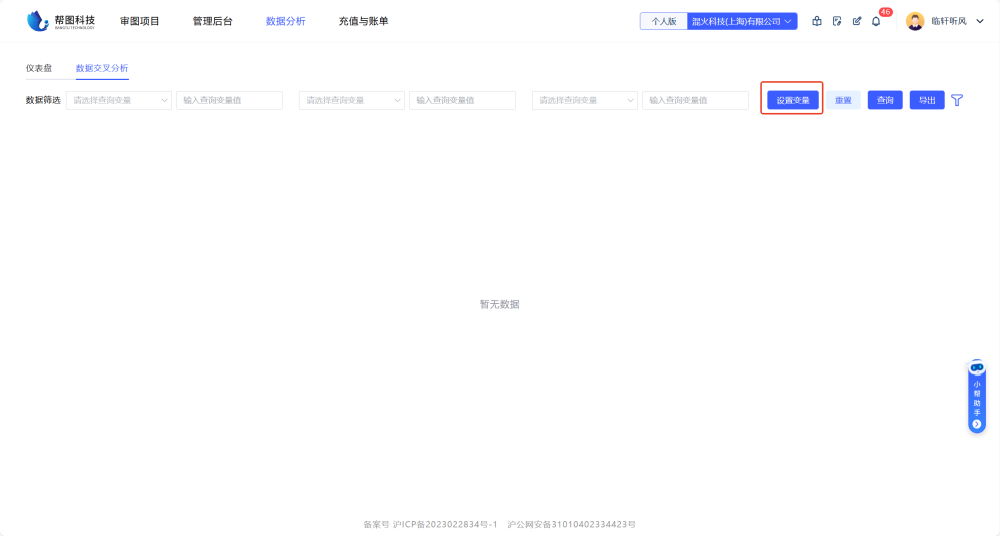
② 允许只选择行变量,但不允许只选择列变量,行变量用于确定被分析对象,列变量用于确定被分析对象的关联属性及统计维度区间,可根据分析需要选择日期范围。
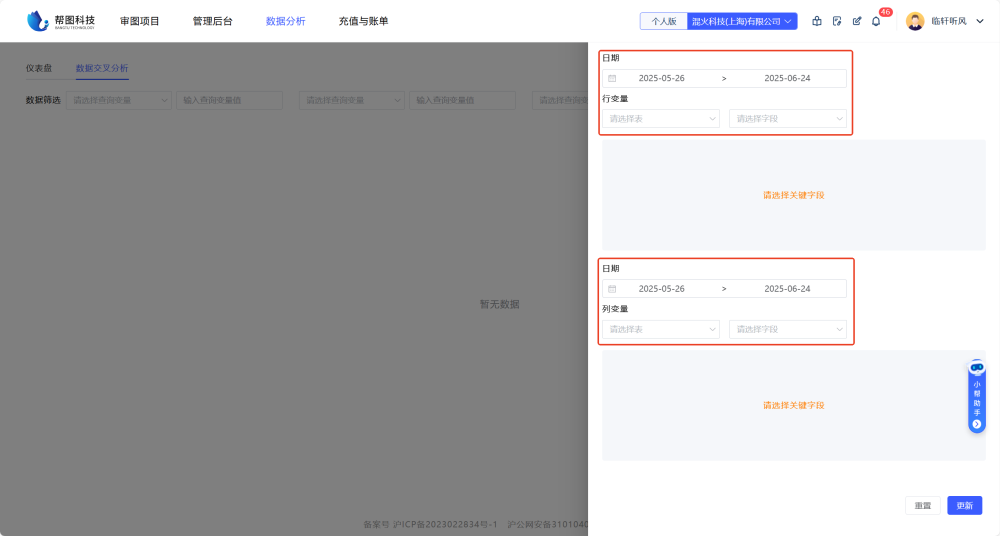
③ 选择完成后点击【更新】生成分析结果。
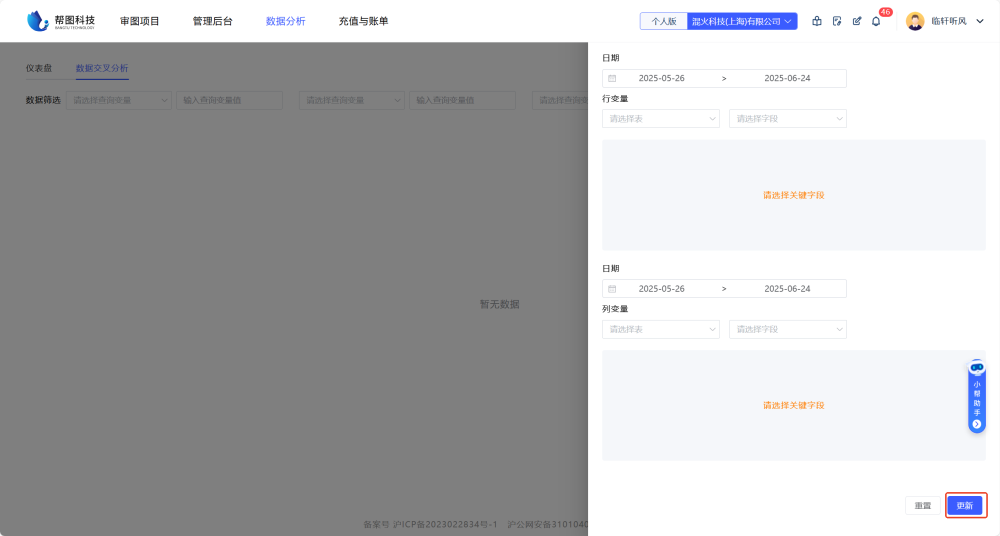
④例如,行变量选择企业,列变量选择项目-所在地,可生成企业不同所在地的分布数据。
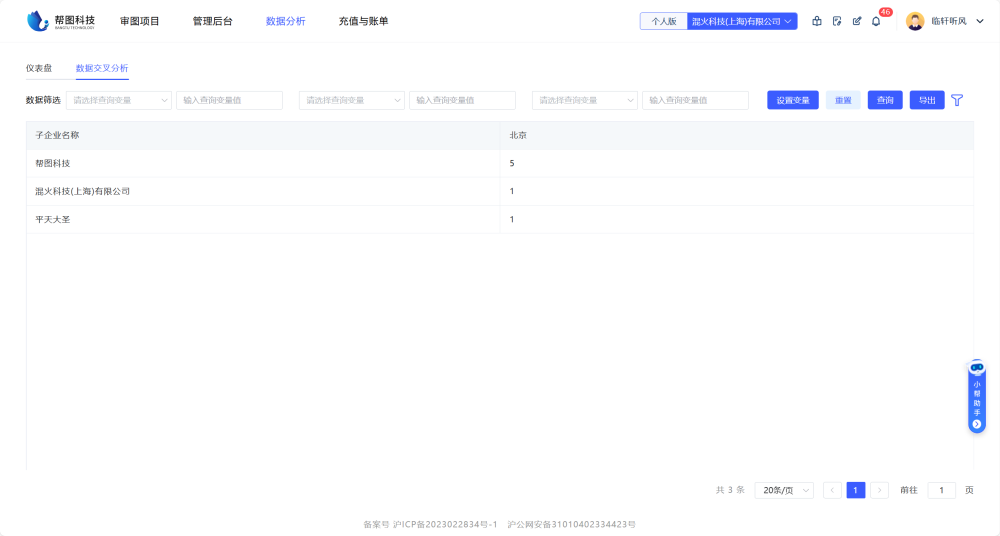
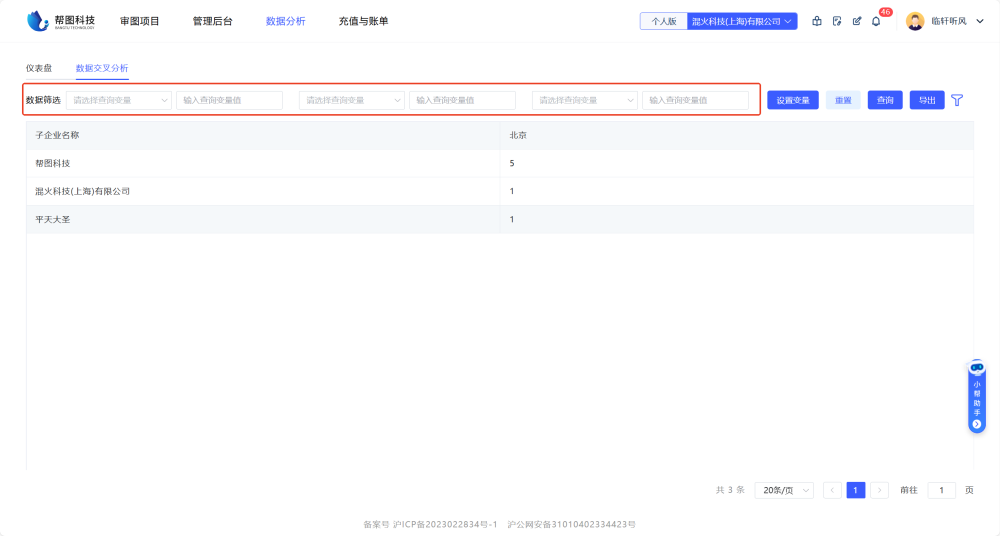
2.2 数据筛选
① 点击【数据筛选框】并输入筛选值,可对已生成的分析结果进行数据筛选(最多支持三个字段的数据筛选)。
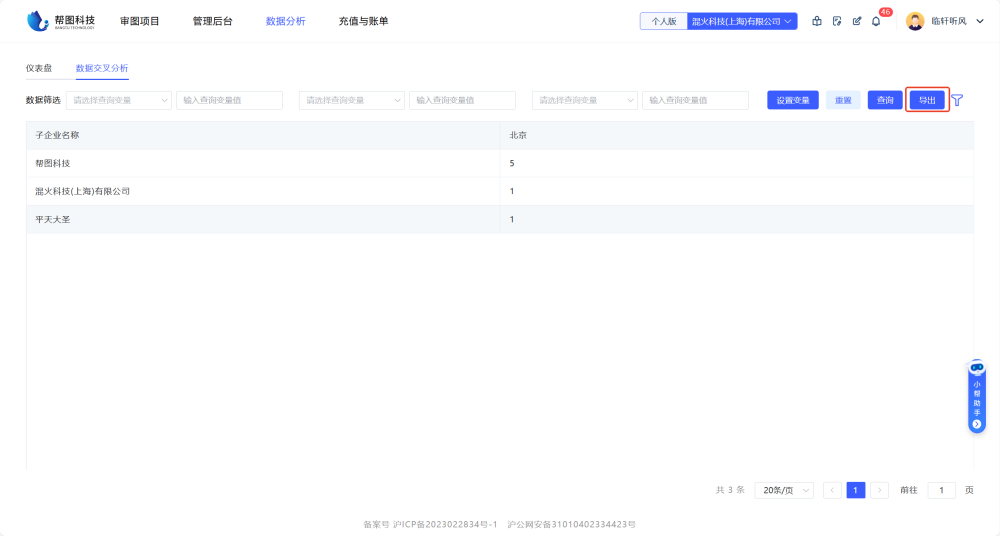
2.3 导出
① 点击【导出】可将当前数据结果生成至excel文件,并自动下载至浏览器。
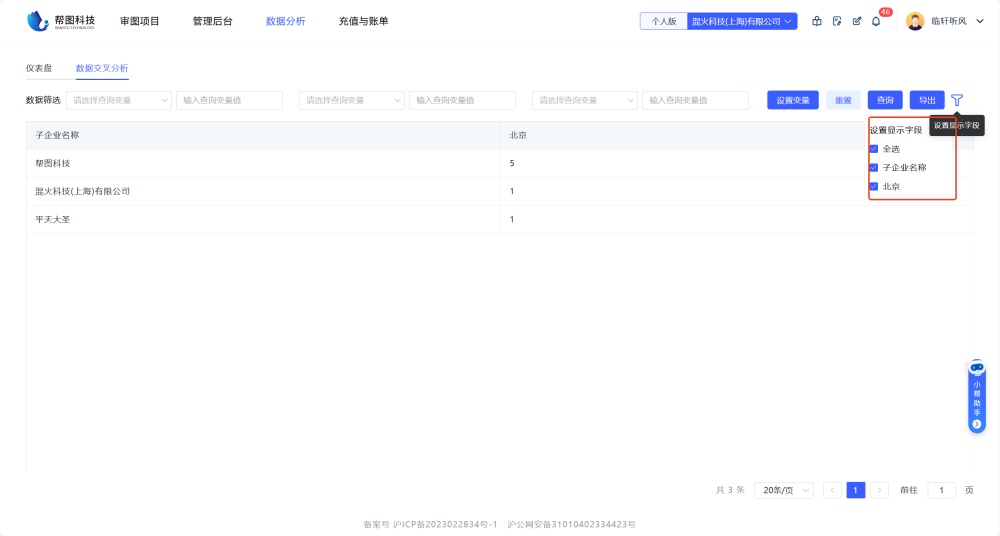
2.4 设置显示字段
① 点击【设置隐藏字段图标】可设置需要显示或隐藏的字段,不勾选将隐藏对应字段。